venerdì 4 marzo 2011

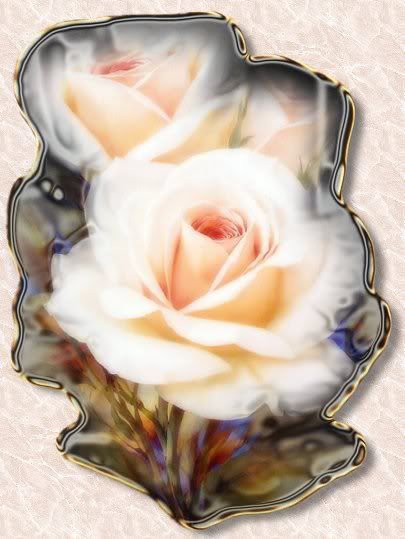
Piccolo gioco con scolpitura cromata (GIMP)


1) scegli un'immagine che ti piaccia (io ho usato un mist di Ametista70)
2) ctrl D e duplicala 2 volte e lavora sul duplicato 1 dell'immagine
3) Immagine --- modalità --- scala di grigi 

4) Livello --- Trasparenza --- rimuovi canale alfa 
5) seleziona l'area da scolpire
6) filtri --- scolpitura cromata
7) sovrapponi trascinando il duplicato 2 (diventerà un nuovo livello) sull'immagine che hai ottenuto
8) ritaglia eventualmente la parte in eccesso che non ti interessava
9) aggiusta il colore di fondo.

giovedì 3 marzo 2011

Cornice con mappa a sbalzo su GIMP


Apri un'immagine di tuo gradimento
CTRL D per duplicarla e chiudi l'originale
Filtri - decorativi - aggiungi bordo
X = 2
Y = 2
colore nero
Valore delta su colore = 1
Filtri - decorativi - aggiungi bordo
X = 15
Y = 15
Colore di default
Valore delta su colore = 1
Prendi la bacchetta magica e seleziona il nuovo bordo 
Gradiente Brushed Aluminium in diagonale da un esterno all'altro della selezione
Filtri - FxFoundry - Selection Effect - Texturize
motivo Grey Wave-profondità 5
Ripeti il filtro 4 volte
Filtri - Miglioramento - Affilatura 50
Filtri - miglioramento - Antialias
Filtri - decorativi - porta in rilievo (rilievo 10)
Seleziona - Niente
Filtri - Decorativi - Aggiungi bordo 30 simmetrico
Seleziona il bordo con la bacchetta magica
Seleziona il motivo blue spikes e riempi la selezione
Filtri - mappa - rilievo
Mappa a sbalzo
Azimut 11
Elevazione 101
Profondità 7
Aggiungi bordo 2 2 nero
Filtri - aggiungi bordo - 20 20 blu
Seleziona il nuovo bordo
Riempilo novamente con il gradiente
Ripeti i passaggi fatti per la cornice interna
Rifinisci conun bordino 1 1 nero 
Volendo aggiungi degli angolini